La Nintendo Switch est une célèbre console de jeux vidéo qui a été dévoilée le 20 octobre 2016. Il s’agit d’une tablette qui peut être utilisée soit comme une console de salon, soit comme un appareil portable, ce qui en fait une console hybride. La Nintendo Switch a été initialement commercialisée sur le marché mondial le 3 mars 2017. Elle a livré plus de 84,59 millions d’unités dans le monde entier au 31 mars 2021. Parmi ses jeux les plus populaires, citons The Legend of Zelda : Breath of The Wild, Super Mario Odyssey, Pokémon Sword and Shield, Mario Kart 8 Deluxe, et bien d’autres encore. Si vous êtes un propriétaire de Nintendo Switch et que vous souhaitez sauvegarder les moments gagnants de vos parties préférées, vous pouvez les enregistrer différemment en utilisant des enregistreurs de jeu de haute qualité. Vous êtes curieux de savoir comment enregistrer du gameplay sur la Switch ? Eh bien, vous avez eu la chance d’ouvrir la bonne page ! Continuez donc à lire le contenu ci-dessous pour en savoir plus.
Comment capturer le gameplay de la Switch avec une carte de capture
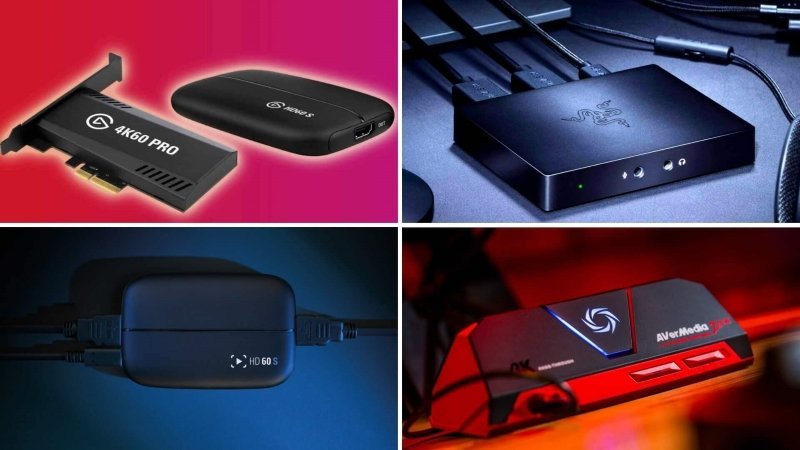
Chaque version de la Nintendo Switch dispose d’un bouton de partage qui permet de faire des captures d’écran et d’enregistrer une vidéo pendant 30 secondes maximum. Il est en effet idéal pour les téléchargements instantanés ; cependant, il dégrade la résolution vidéo et la fréquence d’images. Avec cela, une carte de capture peut vous aider à enregistrer n’importe quelle durée de jeu en résolution 1080p et 4K et à 60 images par seconde. Cette fonctionnalité vient compléter le rendement maximal des jeux de la Switch. En outre, les cartes de capture jouent un rôle important dans la création de contenu dans le secteur des jeux, car elles transmettent une vidéo de la console de jeu à d’autres appareils. Avec cela, vous pouvez enregistrer vos parties et les éditer par la suite. Si vous souhaitez apprendre à enregistrer le gameplay de la Nintendo Switch, suivez le guide simple fourni ci-dessous.
Remarque : l’option 3840×2160 n’est disponible que si la résolution de votre écran est de 4K.
Voici les étapes pour enregistrer du gameplay sur Switch avec une carte de capture :
- Tout d’abord, assurez-vous de préparer l’équipement nécessaire pour connecter la carte de capture à votre appareil. Il serait utile que vous disposiez d’un câble HDMI, d’une carte de capture, d’un écran d’ordinateur, d’un téléviseur, d’un câble USB et, bien sûr, de la console Switch.
- Ensuite, connectez la carte de capture à votre Switch à l’aide d’un câble HDMI. Pour ce faire, connectez la borne HDMI IN de la carte de capture à votre console Switch.
- Ensuite, à la borne HDMI Out de la carte de capture, connectez-la au téléviseur de votre choix à l’aide du câble HDMI existant.
- Enfin, prenez le câble USB et établissez une connexion entre le moniteur de votre ordinateur et la carte de capture. Une fois cela fait, vous pouvez maintenant commencer votre jeu et l’enregistrer en utilisant l’enregistreur intégré de la carte de capture. C’est la facilité avec laquelle vous pouvez enregistrer le gameplay de la Switch avec une carte de capture.
Comment enregistrer le gameplay de la Switch sur PC sans carte d’acquisition ?
Système d’exploitation : Windows et Mac
PassFab Screen Recorder est la meilleure méthode pour enregistrer et commuter le gameplay sur un PC. Il est toujours préférable d’utiliser un logiciel professionnel pour bénéficier de ses fonctionnalités professionnelles. Que vous enregistriez en plein écran, dans une fenêtre spécifique ou dans une région, PassFab Screen Recorder peut faire le travail avec facilité. En outre, il dispose d’un outil d’édition intégré où vous pouvez ajouter des textes, des formes, des lignes, etc. en temps réel. En outre, vous pouvez enregistrer de l’audio ou de la musique de fond à partir du son du système de l’ordinateur ou ajouter une voix off à l’aide d’un microphone. Ensuite, vous pouvez exporter vos enregistrements dans divers formats tels que MP4, MOV, MP3, et bien d’autres encore. Outre l’enregistrement d’écran, vous pouvez utiliser le logiciel comme outil de capture d’écran pour modifier les images avant de les enregistrer. Pour apprendre à enregistrer le gameplay d’un switch sans carte de capture, suivez les étapes ci-dessous.
Téléchargement gratuitTéléchargement gratuit
Étape 1. Obtenir le Switch Recorder
Sur votre ordinateur, cliquez sur le bon bouton « télécharger » pour votre système d’exploitation fourni ci-dessus. Suivez les instructions écrites à l’invite de l’assistant pour installer complètement l’outil. Une fois cela fait, lancez l’outil pour accéder à son interface principale.
Étape 2. Personnaliser la zone d’enregistrement et l’équipement
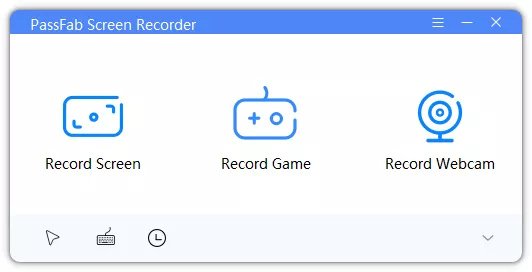
Ensuite, cliquez sur l' »écran d’enregistrement » pour personnaliser la région que vous souhaitez capturer. Vous pouvez choisir la région fixe ou sélectionner une zone et une fenêtre spécifiques. Ensuite, mettez en marche le système de son et le microphone pour avoir accès à vos pièces d’équipement.

Étape 3. Commencer à enregistrer le gameplay de la Switch
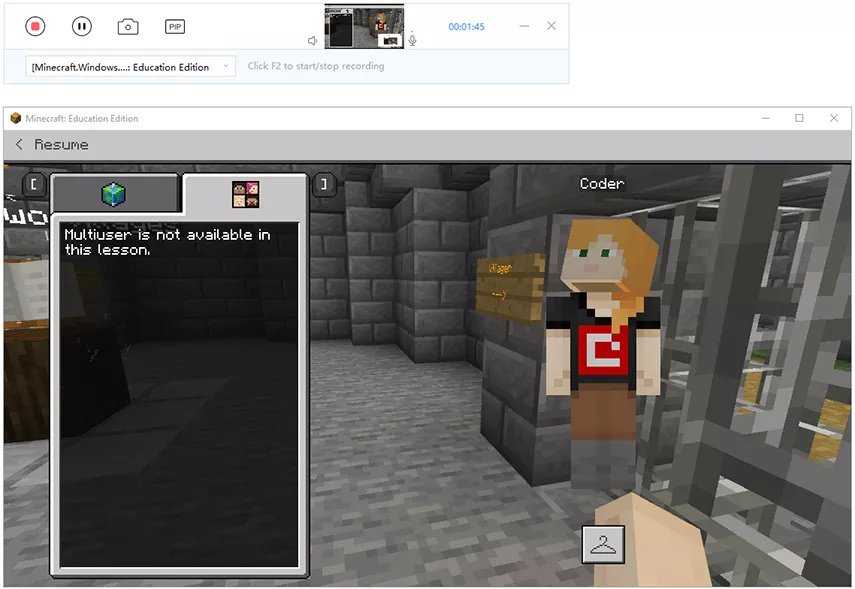
Avant d’enregistrer, assurez-vous que la console Switch est déjà connectée à votre ordinateur. Si vous êtes impatient de savoir comment capturer le gameplay d’un interrupteur sur PC, vous pouvez maintenant commencer à enregistrer. Pour ce faire, cliquez sur le bouton « Start » de l’outil pour démarrer. Vous pouvez enregistrer n’importe quelle durée de jeu, vous n’avez donc pas à vous soucier de la limite de durée. Une fois le jeu terminé, cliquez sur le bouton « Stop » pour arrêter définitivement le processus d’enregistrement.
Étape 4. Sauvegarder le gameplay enregistré
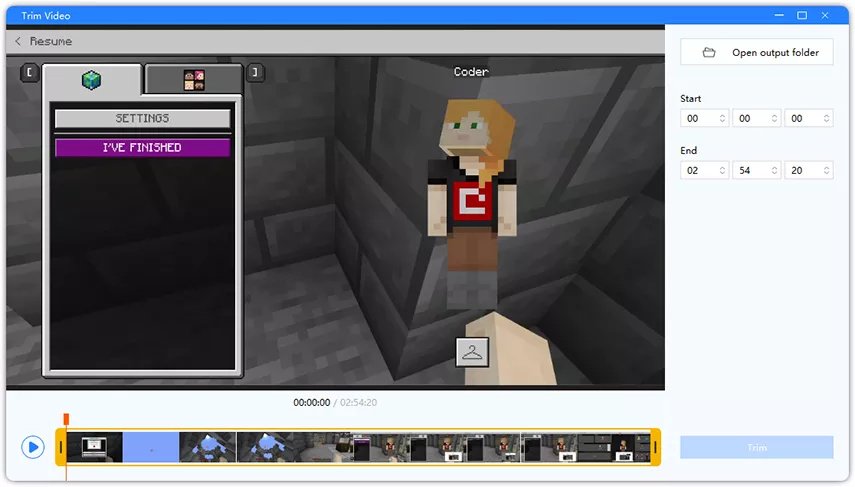
Enfin, cliquez sur « Stop » et la vidéo enregistrée sera automatiquement sauvegardée. Vous pouvez également polir et découper la vidéo pour supprimer les parties indésirables. Une fois terminé, cliquez sur le bouton « Ouvrir le dossier de sortie » en bas à droite de la fenêtre pour enregistrer la vidéo. Donc si vous vous demandez comment enregistrer le gameplay de la Switch sans carte de capture, suivez toutes les étapes simples ci-dessus. Il existe également de nombreux enregistreurs de vidéo en continu que vous pouvez essayer pour enregistrer rapidement votre jeu.