La Xbox est une célèbre console de jeux vidéo produite et détenue par Microsoft, introduite en novembre 2001 aux États-Unis. C’est un gadget indispensable pour tous les joueurs du monde entier. Cette console de jeu peut être connectée à un écran d’ordinateur, un téléviseur ou tout autre support d’affichage. En outre, la Xbox offre des graphismes réalistes pour les jeux, ce qui en fait l’une des consoles de jeu les plus demandées par de nombreux joueurs professionnels. Le service de jeux en ligne de la Xbox offre diverses fonctionnalités telles que le contrôle de la console par commandes vocales, la diffusion en direct, l’enregistrement des jeux, etc. En outre, de nombreux utilisateurs de Xbox ont du mal à trouver la bonne méthode pour enregistrer le gameplay de la Xbox 360. Si vous êtes l’un d’entre eux, ne vous inquiétez pas car nous vous avons fourni un moyen complet d’enregistrer et de partager vos parties de Xbox 360 en toute simplicité.
Comment enregistrer le gameplay de la Xbox 360 avec Screen Recorder
Caractéristique distinctive : Il vous permet de capturer le gameplay avec une qualité allant jusqu’à 4K.
Idéal pour : Les débutants et les joueurs professionnels qui recherchent un enregistrement rapide de leurs parties.
Remarque : l’option 3840×2160 n’est disponible que si la résolution de votre écran est de 4K.
PassFab Screen Recorder est un enregistreur d’écran professionnel qui peut capturer toutes les activités à l’écran sur votre ordinateur. Il vous permet de capturer des chats vidéo, des conférences en ligne, des webinaires, des tutoriels et tous les jeux, y compris ceux de la Xbox 360. De plus, PassFab Screen Recorder peut faire tout le travail, que ce soit en plein écran ou dans une zone spécifique. Vous pouvez également les exporter dans différents formats de sortie tels que MP4 et MKV. De plus, vous pouvez faire une narration ou une voix off sur vos enregistrements de jeu en utilisant un microphone pour une meilleure expérience d’enregistrement. En outre, PassFab Screen Recorder vous permet de personnaliser des touches de raccourci pour démarrer, arrêter, mettre en pause et reprendre les enregistrements rapidement. Pour en savoir plus sur ce meilleur enregistreur de gameplay et sur la manière d’enregistrer du gameplay sur Xbox 360 sans carte de capture, soyez patient et suivez les étapes simples ci-dessous.
Téléchargement gratuitTéléchargement gratuit
Étape 1. Télécharger l’enregistreur Xbox 360
Tout d’abord, vous devez télécharger l’outil sur votre ordinateur portable. Téléchargez le bouton « Téléchargement gratuit » ci-dessus pour votre appareil. Ensuite, suivez toutes les instructions de la fenêtre de l’assistant pour le télécharger complètement. Une fois cela fait, lancez le Xbox 360 Recorder pour accéder à son interface principale.
Étape 2. Configurer les paramètres
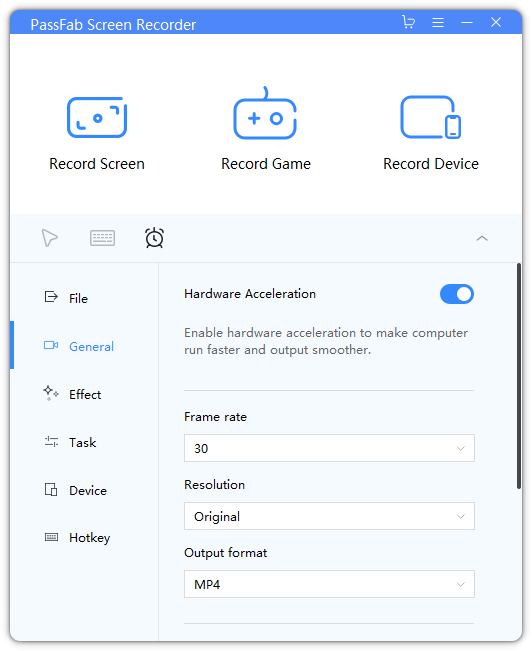
Depuis son interface, cliquez sur la « flèche » ci-dessous. Ici, vous pouvez ajuster les paramètres Fichier, Général, Effet, Raccourcis et autres selon vos goûts.
Étape 3. Personnalisation de la zone et de l’équipement
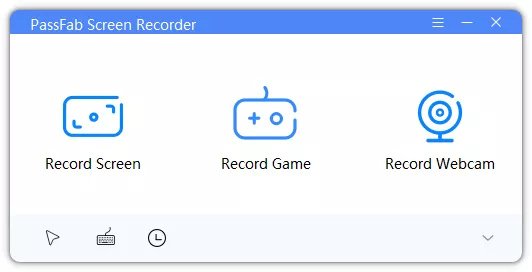
Ensuite, cliquez sur « Recorder Screen » à partir du mode d’enregistrement et alignez la boîte rectangulaire pour sélectionner la zone de l’écran comme vous le souhaitez. Dans la deuxième barre, vous pouvez sélectionner la fenêtre du jeu. Ici, sélectionnez le jeu. Ensuite, activez le son du système pour enregistrer l’audio de la partie de Roblox. Vous pouvez également activer le microphone pour apprendre à enregistrer Roblox avec la voix.
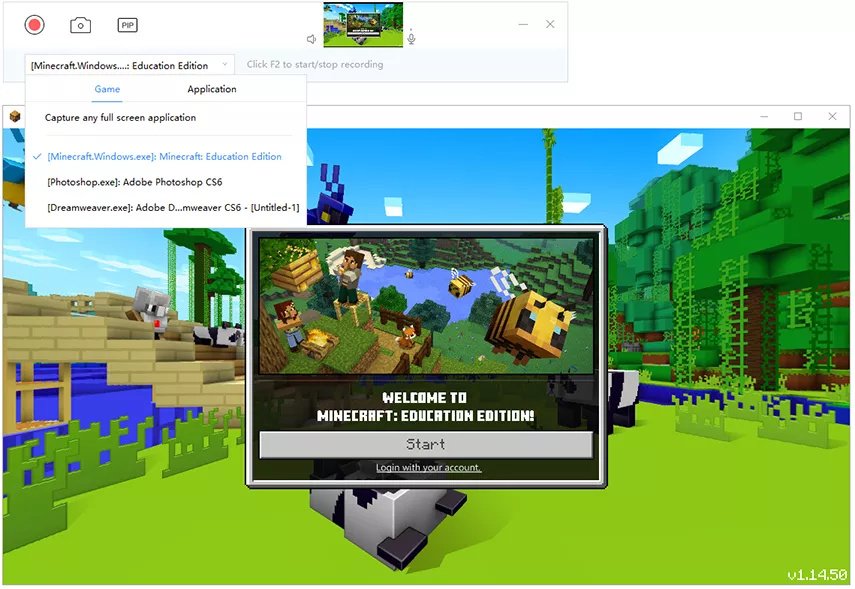
Étape 4. Record Xbox 360 Gameplay
Une fois que vous avez terminé les étapes précédentes, allez dans votre jeu Fortnite et relancez l’enregistreur Fortnite. Cliquez sur le bouton « Start » pour lancer l’enregistrement. Si vous souhaitez arrêter et sauvegarder l’enregistrement, cliquez sur le bouton « Stop » de la barre d’outils d’enregistrement.
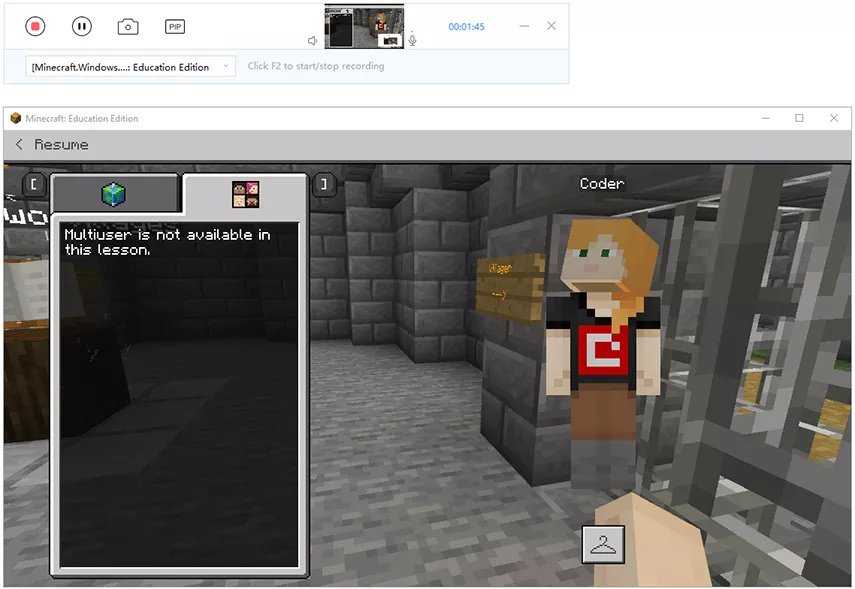
Étape 5. Prévisualisation et sauvegarde de l’enregistrement
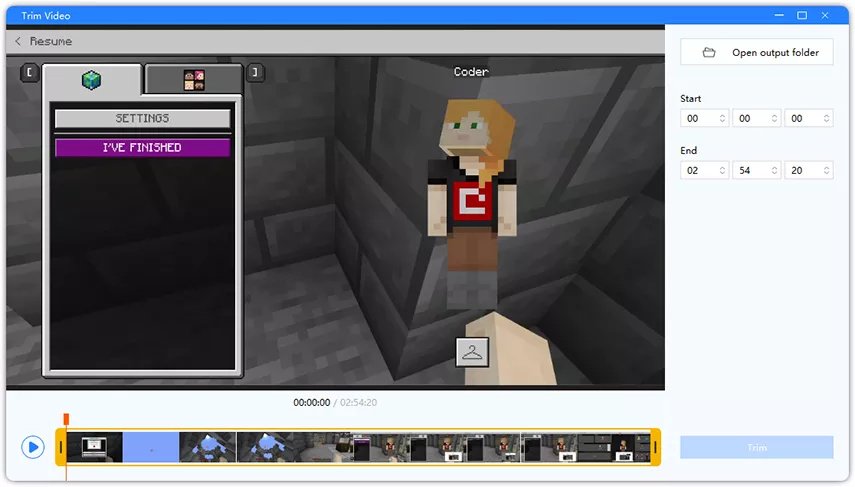
Enfin, cliquez sur « Stop » et la vidéo enregistrée sera automatiquement sauvegardée. Vous pouvez couper la partie que vous ne voulez pas et garder celle que vous voulez. Si vous ne souhaitez pas utiliser la fonction « Découpage », cliquez simplement sur « Ouvrir le dossier de sortie » pour trouver votre travail.
Vous pouvez également cliquer sur l’onglet fichier dans l’interface principale, puis sélectionner le fichier dans la liste des vidéos. Double-cliquez pour ouvrir et lire la vidéo enregistrée. Donc, si vous vous demandez encore comment enregistrer la Xbox 360 sans carte de capture, assurez-vous de suivre toutes les étapes ci-dessus.
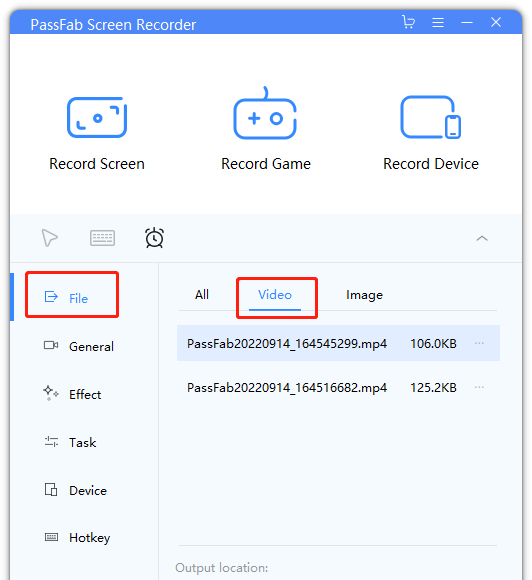
Vous pouvez utiliser PassFab Screen Recorder si vous souhaitez enregistrer le gameplay de la Xbox One.
Téléchargement gratuitTéléchargement gratuit
Comment enregistrer le gameplay de la Xbox 360 à l’aide d’une carte de capture
Caractéristique distinctive : L’utilisation d’une carte de capture vous permet d’envoyer les données vidéo vers d’autres moniteurs de streaming dédiés.
Idéal pour : Les joueurs professionnels qui installent d’autres moniteurs.
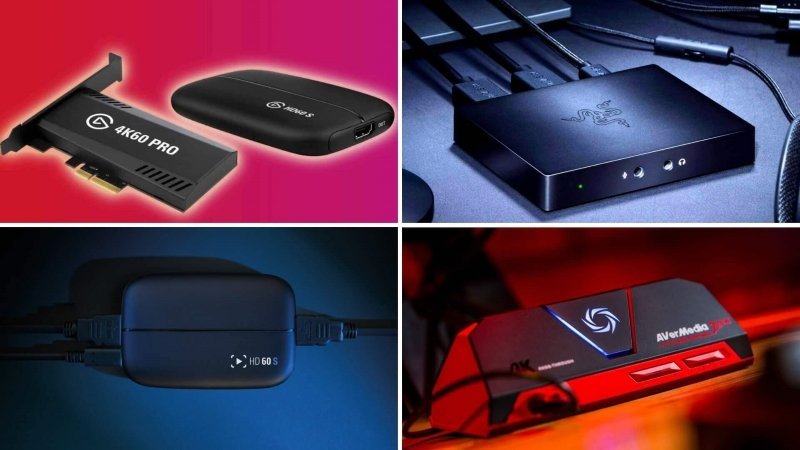
Bien que la plupart des consoles de jeu populaires, comme la Xbox et la PlayStation, disposent d’un enregistreur intégré, d’autres joueurs préfèrent utiliser une carte de capture pour enregistrer leurs parties. En raison des limitations de la vitesse des données et de la puissance des ordinateurs, les consoles de la génération actuelle ne peuvent pas encoder et restituer des jeux vidéo en temps réel avec une sortie de haute qualité. Et c’est là que les cartes de capture entrent en jeu. La carte de capture est connue pour son utilisation pour le streaming et l’enregistrement de contenu à l’écran, le plus souvent utilisé par les streamers de jeux vidéo. De plus, vous pouvez utiliser une carte de capture pour transformer les vieux films comme les DVD en format HD. Si vous vous demandez comment enregistrer le gameplay de la Xbox 360 avec un ordinateur portable en utilisant une carte de capture, suivez le guide simple écrit ci-dessous.
Voici un guide simple sur la façon d’enregistrer un écran sur la Xbox 360 avec une carte de capture :
- Tout d’abord, vous devez vous assurer que votre équipement est complet. Il vous faut un câble HDMI, une console de jeu, un ordinateur portable, un écran et un câble USB.
- Une fois que tout votre équipement est prêt, connectez la borne HDMI IN de votre carte de capture à votre Xbox 360 à l’aide d’un câble HDMI.
- Ensuite, assurez-vous que le port HDMI OUT de la carte de capture est connecté au moniteur que vous souhaitez utiliser à l’aide d’un câble HDMI.
- Enfin, à l’aide d’un câble USB, connectez votre appareil portable à la carte de capture. Une fois réglé, vous pouvez maintenant profiter à tout moment de votre nouvel enregistreur de jeux Xbox 360.
FAQ de l’enregistrement du gameplay sur Xbox 360
1. Comment enregistrer des jeux sur la Xbox 360 avec l’iPhone ?
Malheureusement, vous ne pouvez pas enregistrer directement des jeux sur la Xbox 360 à l’aide d’un iPhone. Vous devez installer une application comme ReplayKit à partir de l’iTunes store pour enregistrer votre gameplay.
2. Comment enregistrer le gameplay de la Xbox 360 sans acheter quoi que ce soit ?
En raison de la popularité des activités d’enregistrement à l’écran, vous pouvez enregistrer les jeux de la Xbox 360 à l’aide d’enregistreurs d’écran gratuits que vous pouvez rechercher en ligne. Vous pouvez les essayer si vous souhaitez vous exercer à l’enregistrement d’écran avant d’acheter votre propre logiciel d’enregistrement d’écran.
3. Quel équipement d’enregistrement Xbox 360 doit être préparé pour les méthodes traditionnelles ?
Si vous souhaitez enregistrer les jeux de votre Xbox 360 en haute qualité, vous devez utiliser une carte de capture. En outre, il serait bon que vous prépariez des câbles HDMI et USB pour configurer la carte de capture sur votre appareil. Mais, vous pouvez utiliser PassFab Screen Recorder pour enregistrer sans problème. Il vous suffit de télécharger l’outil et de commencer à enregistrer en haute qualité, sans autre équipement.