Les films et émissions télévisées de Disney nous ont offert un divertissement incroyable et nostalgique. De belles princesses, de courageux guerriers, de magnifiques châteaux, et bien d’autres beaux souvenirs que nous gardons tous de notre enfance jusqu’à aujourd’hui. En raison de sa popularité et de sa présence à la demande sur le marché, Disney Media and Entertainment Distribution a lancé la dernière version de Disney appelée Disney Plus, également écrite sous le nom de « Disney+ » en 2019. Le service de streaming distribue des films et des séries télévisées, des classiques aux nouveautés, produits par Pixar, Disney, Star Wars, Marvel et National Geographic. En outre, le contenu de Disney+ sera supprimé lorsque vous arrêterez votre abonnement. La question est donc la suivante : comment pouvez-vous être sûr de pouvoir regarder vos films ou séries TV préférés encore et encore ? C’est ce que nous allons partager dans ce billet. Nous vous aiderons à enregistrer l’écran de Disney Plus pour vous donner l’avantage de les sauvegarder à jamais sur votre appareil pour les regarder hors ligne.
Les 5 meilleures façons de faire une capture d’écran de Disney Plus
Enregistreur d’écran PassFab
Compatibilité : Windows 7/8/8.1/10/11 & Mac OS X 10.10 et versions ultérieures (y compris macOS Catalina, Big Sur et Monterey)
Si vous préférez diffuser votre contenu Disney+ préféré sur des ordinateurs, ce serait un avantage en raison du contrôle complet que vous pouvez exercer sur le processus d’enregistrement de l’écran. De cette façon, vous pouvez utiliser les paramètres et la qualité de la vidéo de sortie. En outre, nous vous recommandons d’utiliser un enregistreur MP4 comme PassFab Screen Recorder pour enregistrer Disney+ sur l’ordinateur.
Les innovations technologiques continues du logiciel sont dotées d’une variété de paramètres. Par exemple, vous pouvez choisir d’enregistrer en HD comme 720P ou 1080P, et en UHD comme la résolution 4K. De plus, vous pouvez également sauvegarder vos enregistrements dans de nombreux formats vidéo, notamment MP4, AVI, WMA, etc. De plus, l’enregistrement n’est pas limité dans le temps, ce qui convient à l’enregistrement de longues vidéos Disney+. De plus, l’outil peut enregistrer l’écran avec le son du système et les exporter sans filigrane. Cet enregistreur d’écran est compétent pour améliorer votre expérience d’enregistrement. Jetez un coup d’œil aux étapes ci-dessous pour savoir comment enregistrer Disney Plus sur un ordinateur Windows ou Mac.
Téléchargement gratuitTéléchargement gratuit
Étape 1. Installer Disney+ Screen Recorder
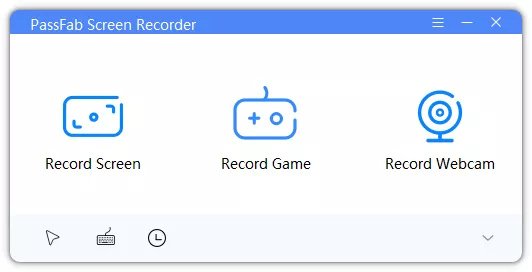
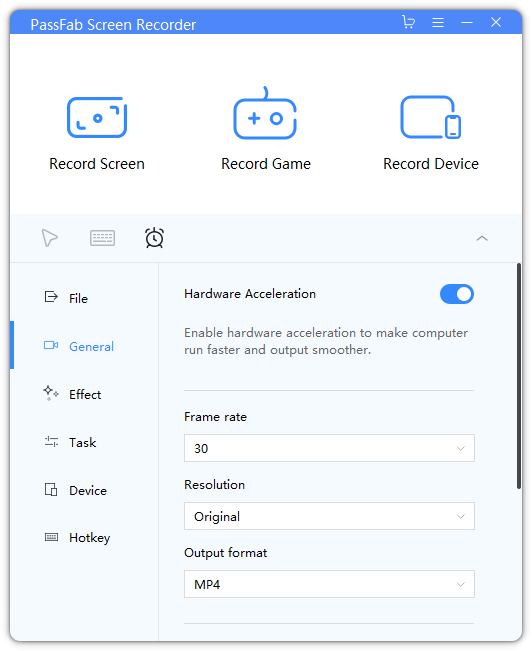
Sur votre ordinateur, que vous utilisiez Windows ou Mac, obtenez l’installateur compatible de PassFab Screen Recorder affiché ci-dessus pour enregistrer le programme. Passez par la boîte de configuration jusqu’à ce que l’ordinateur analyse l’outil. Une fois fait, ouvrez-le pour voir les boutons d’enregistrement sur son interface.
Étape 2. Configurer les paramètres de l’outil
Ensuite, cliquez sur l’icône « flèche » située dans la partie supérieure droite de la barre d’outils pour ouvrir ses paramètres. Vous pouvez modifier le format de fichier par défaut, l’emplacement, l’effet de la souris et d’autres paramètres.
Étape 3. Commencer l’enregistrement de Disney+
Ensuite, sélectionnez le mode »Écran d’enregistrement » et personnalisez la zone de l’écran à enregistrer. Nous vous suggérons de cliquer sur la barre »espace » pour enregistrer le plein écran afin de capturer le rapport entier du spectacle Disney+. Ensuite, passez sur le »System Sound » pour enregistrer l’audio. Pour commencer l’enregistrement, cliquez sur le bouton « Start » dans la partie droite de l’outil.

Étape 4. Sauvegarder l’émission Disney+ enregistrée
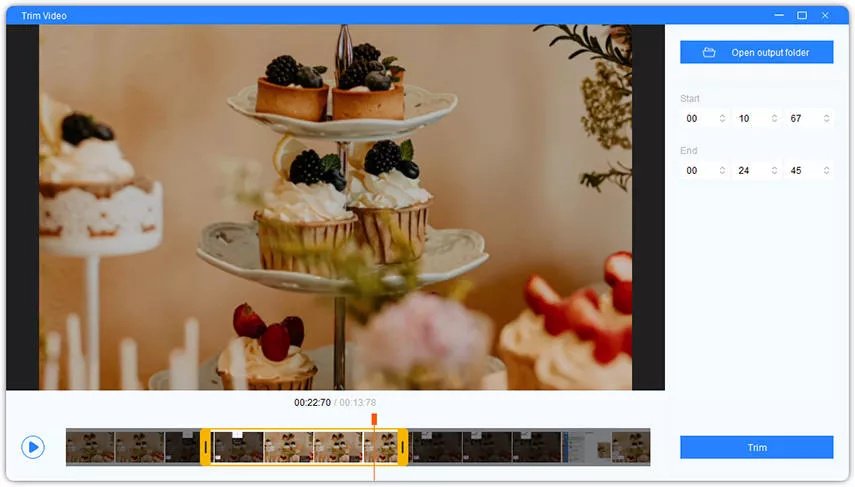
Appuyez sur le bouton « Stop », et la vidéo enregistrée sera automatiquement sauvegardée. Ici, vous pouvez prévisualiser l’émission Disney+ enregistrée pour la vérifier. Vous pouvez couper la partie que vous ne voulez pas et garder celle que vous voulez. Si vous ne souhaitez pas utiliser la fonction « Découpage », cliquez simplement sur « Ouvrir le dossier de sortie » pour trouver votre travail.
Téléchargement gratuitTéléchargement gratuit
Enregistreur d’écran AZ
Compatibilité : Android 5.0 et plus/ Android 10 est recommandé
Si vous diffusez Disney+ en continu sur des appareils Android, vous pouvez enregistrer les émissions grâce à AZ Screen Recorder. AZ Screen Recorder est un enregistreur d’écran de haute qualité pour Android avec plus de 50 millions d’installations dans le monde. En raison de sa popularité, l’application a été présentée sur la page d’accueil de Google Play, sur Yahoo News et sur d’autres plateformes. En outre, l’application permet de faire des captures d’écran de Disney Plus en résolution 1080P et 60 images par seconde sans limite de temps d’enregistrement. En outre, vous pouvez capturer avec le son interne ou activer la facecam si vous voulez faire une réaction vidéo sur le spectacle. Il propose également un éditeur vidéo permettant de découper, de convertir, d’effectuer une rotation rapide ou de modifier le son de l’enregistrement. Apprenez à enregistrer Disney+ à l’aide de cette application grâce au guide ci-dessous.
Guide de l’utilisateur :
- Rendez-vous sur le « Google Play Store » de votre téléphone Android et recherchez « AZ Screen Recorder » dans la barre de recherche. Une fois que vous avez le résultat, cliquez sur le bouton « Installer » pour obtenir l’application.
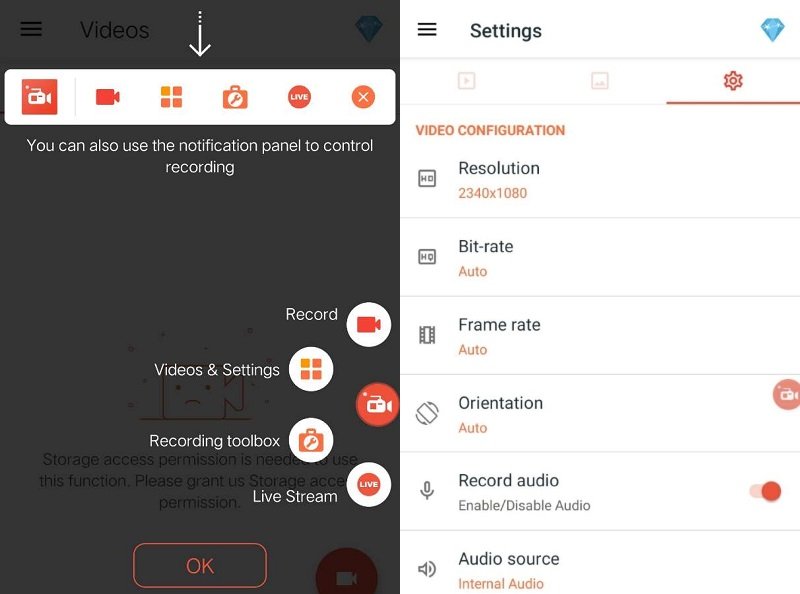
- Après l’installation, vous pouvez choisir d’utiliser l’application sur le panneau de notification ou via l’icône flottante. Choisissez votre option préférée et lancez l’application Disney+.
- Appuyez sur le bouton « Enregistrer » pour lancer l’enregistrement. Une fois satisfait, appuyez sur le bouton « Stop », et l’enregistrement sera automatiquement placé dans la bibliothèque intégrée de l’outil.
Enregistrez-le !
Compatibilité : iOS 12.0 ou supérieur & macOS 11.0 ou supérieur
Pour les utilisateurs d’iPhone ou d’iPad, vous pouvez enregistrer vos contenus Disney+ préférés avec l’aide de Record it ! L’application vous permet d’enregistrer des vidéos en cours de lecture sur un écran iOS en qualité HD de résolution 720P ou 1080P pour des résultats éclatants. Elle peut également enregistrer le son du système ou celui de vos écouteurs. Après l’enregistrement, vous pouvez améliorer les vidéos en ajoutant des filtres, en les découpant, en ajustant la vitesse de lecture, et bien plus encore. Le meilleur atout de cet appareil est sa bibliothèque multimédia intégrée, qui vous permet de sauvegarder et d’organiser vos enregistrements en un seul endroit. De plus, vous pouvez partager directement vos vidéos Disney+ enregistrées par e-mail ou AirDrop. Observez le guide d’utilisation ci-dessous pour en savoir plus sur la façon d’enregistrer Disney Plus sur iOS.
Guide de l’utilisateur :
- Tout d’abord, lancez l' »App Store » sur votre appareil iOS (iPhone ou iPad) et tapez « Record it ! » dans la barre de recherche. Cliquez sur le bouton « Get » sous le nom de l’application pour l’installer sur votre appareil.
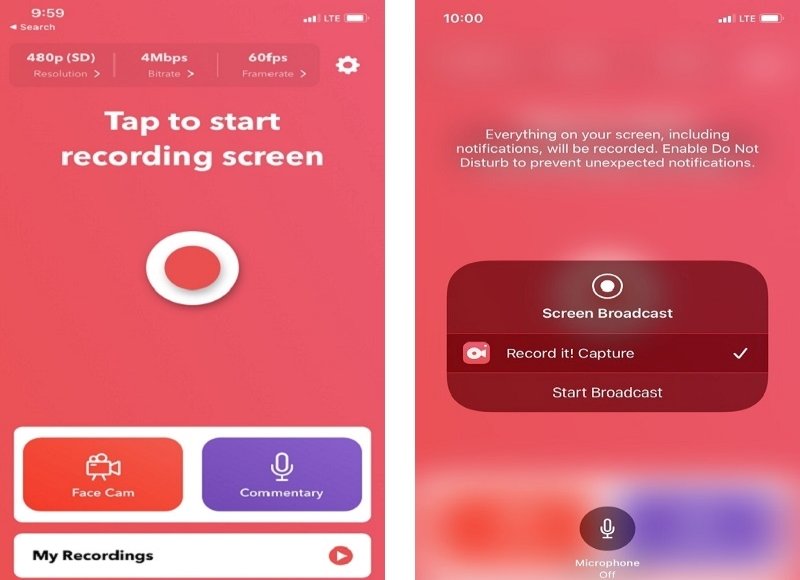
- Ensuite, ouvrez l’enregistreur d’écran et personnalisez les paramètres en fonction de vos besoins. Lorsque vous avez terminé, appuyez sur le bouton circulaire « Enregistrer » au centre pour lancer l’enregistrement.
- Ensuite, passez au spectacle Disney+ que vous voulez enregistrer et laissez l’application faire le travail pour vous. Pour terminer l’enregistrement, rendez-vous dans l’interface de l’application et appuyez sur « Stop » pour sauvegarder l’enregistrement.
Capture d’écran et enregistreur d’écran impressionnants
Compatibilité : Google Chrome, Firefox et Chromebook
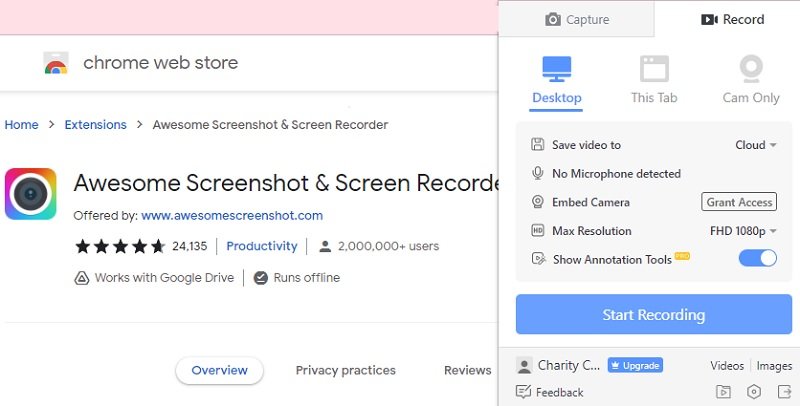
Si vous recherchez un module complémentaire pour enregistrer des films ou des émissions de télévision Disney+, Awesome Screenshot & Screen Recorder est l’outil recommandé pour vous. L’outil regorge de fonctionnalités qui peuvent vous aider à capturer des vidéos à l’écran comme Disney+ dans différentes qualités. Cela inclut les résolutions 720P, 1080P et 4K. En outre, l’outil peut capturer l’écran entier du bureau ou un onglet spécifique seulement. Ainsi, si vous souhaitez enregistrer des émissions Disney+ tout en devant effectuer d’autres tâches sur votre ordinateur, l’enregistrement en mode « onglet seulement » est pratique. Vous pouvez également faire une capture d’écran de votre scène préférée et l’enregistrer au format PNG, JPG ou PDF. Suivez les étapes ci-dessous pour savoir comment fonctionne le processus d’enregistrement d’écran de Disney Plus à l’aide de l’extension Chrome.
Guide de l’utilisateur :
- Tout d’abord, ajoutez l’outil à vos extensions à partir du « Chrome Web Store ». Ensuite, cliquez sur l’icône « puzzle » à côté de la barre d’adresse du moteur de recherche et choisissez l’outil dans les options pour le lancer.
- Ensuite, lisez le contenu Disney+ que vous voulez enregistrer et relancez l’outil. Cliquez sur le bouton « Cet onglet » pour enregistrer l’onglet spécifique de Disney+.
- Ensuite, cliquez sur le bouton « Start Recording » pour lancer le processus d’enregistrement. Enfin, appuyez sur le bouton « Stop Recording » pour terminer l’enregistrement. La vidéo enregistrée ira automatiquement dans le stockage en nuage de l’outil, d’où vous pourrez la télécharger sur votre ordinateur.
PlayOn Cloud
Compatibilité : Android 10 et ultérieur, iOS 11 et ultérieur, SmartTV, ordinateurs Windows et Mac.
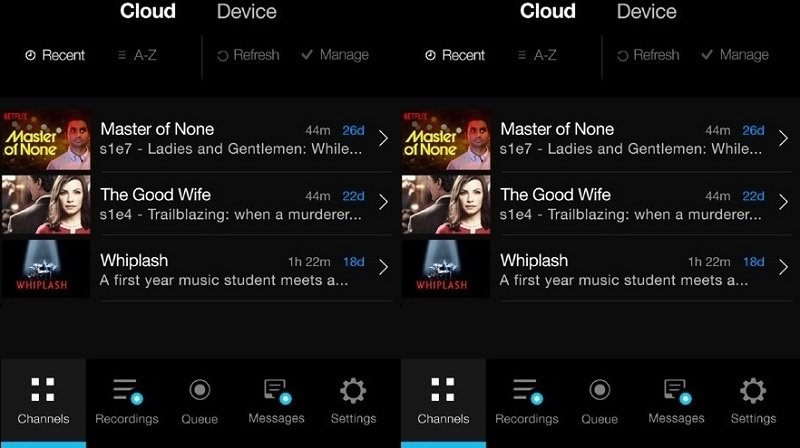
Avec l’application PlayOn Cloud, tous vos films et séries TV préférés sont à portée de main. Cette application vous permet d’enregistrer et de sauvegarder des vidéos en continu provenant de 22 chaînes au maximum. Cela inclut Disney+, Netflix, Hulu, Amazon, et bien d’autres. De plus, PlayON Cloud sautera automatiquement les publicités lors de l’enregistrement, afin que vous puissiez regarder sans publicité, à tout moment et n’importe où, et même hors ligne. Cependant, il ne fournit un stockage gratuit sur le Cloud que pendant sept jours, et après cela, vous devez payer 34,99 $ pour 350 enregistrements. Malgré cela, vous pouvez enregistrer en Full HD de 1080P, et vous pouvez régler les enregistrements sur « auto-download » pour les enregistrer automatiquement une fois que vous regardez une vidéo. Un tutoriel est présenté ci-dessous sur la façon d’enregistrer Disney+ avec PlayOn Cloud.
Guide de l’utilisateur :
- Installez l’application sur votre ordinateur et ouvrez-la ensuite. Visitez également l' »App Store » si vous diffusez Disney+ sur iOS, et allez sur le « Google Play Store » pour les utilisateurs d’Android.
- Une fois que vous avez ouvert l’application PlayOn Cloud, sélectionnez Disney+ dans l’onglet » Channels » situé dans la partie inférieure de l’application. Ensuite, recherchez l’émission que vous voulez enregistrer.
- Cliquez sur le titre de l’émission pour afficher l’écran de détails. Enfin, cliquez sur le bouton bleu « Enregistrer » pour commencer. Lorsque le téléchargement est terminé, passez à l’onglet « Enregistrements » pour le vérifier.
FAQ sur l’enregistrement de Disney+
1. Est-il légal d’enregistrer du contenu Disney+ ?
Les films, émissions de télévision et autres contenus de Disney+ sont protégés par des droits d’auteur. Leur reproduction et leur redistribution sans l’autorisation des titulaires des droits d’auteur peuvent constituer une violation de la loi dans de nombreux pays. Cela inclut les États-Unis, qui sont le principal siège de Disney+. Ces méthodes sont fournies uniquement à des fins de compatibilité.
2. Puis-je télécharger des vidéos de Disney ?
Oui, vous pouvez. Pour ce faire, vous devrez appuyer sur l’icône « Télécharger » pour chaque titre. Tous les contenus téléchargés sont enregistrés dans une bibliothèque située dans la partie inférieure de l’application. Toutefois, l’option de téléchargement n’est disponible que sur les applications Disney+ Android ou iOS. Par conséquent, si vous effectuez une diffusion en continu sur un ordinateur, il est préférable d’utiliser un enregistreur d’écran HD externe pour les sauvegarder.
3. Puis-je enregistrer Disney Plus sur un PC Windows 11/10 ?
Oui. Vous pouvez capturer Disney Plus sur Windows 11/10. Vous pouvez utiliser le PassFab Screen Recorder, Awesome Screenshot & Screen Recorder pour enregistrer vos émissions préférées. Ces deux programmes peuvent vous donner une qualité de sortie vidéo allant jusqu’à 4K, ils sont donc recommandés pour l’enregistrement d’écran sur Windows 11/10.