De nombreuses personnes travaillent à domicile en raison de la pandémie mondiale de coronavirus, et elles utilisent Zoom pour mener des réunions en ligne. Zoom est une application de conférence en ligne populaire qui offre des conférences téléphoniques gratuites de 40 minutes avec un maximum de 100 participants. En outre, vous pouvez utiliser Zoom pour vous connecter à de nombreuses salles de conférence ou rencontrer les participants depuis leur ordinateur de bureau ou leurs appareils mobiles. Zoom a rendu la collaboration en face à face aussi simple qu’une simple pression. Avec la qualité vidéo et sonore la plus élevée, réunir votre groupe sur Zoom donne l’impression que vous êtes tous dans la même pièce. La stratégie la plus pratique pour examiner avec précision tout le contenu des conférences en ligne est de les enregistrer. Ainsi, de nombreuses personnes cherchent une réponse sur la façon d’enregistrer une réunion Zoom en tant que participant. Dans cet article, nous allons donc vous présenter quelques-uns des meilleurs enregistreurs pour les réunions Zoom que vous utiliserez sur un ordinateur ou un smartphone.
Comment enregistrer une réunion Zoom en tant que participant sans autorisation ?
Même si l’application de vidéoconférence Zoom offre la possibilité d’enregistrer une réunion. Vous ne pouvez accéder à cette fonction que si l’hôte vous y autorise. Le bouton « Enregistrer » ne sera pas disponible si l’hôte a désactivé cette option dans la réunion. Heureusement, vous pouvez toujours enregistrer les réunions Zoom à l’aide d’un outil d’enregistrement d’écran tiers.
PassFab Screen Recorder sera la meilleure solution pour votre problème. Il offre les fonctions les plus avancées pour un enregistreur d’écran comme le « Planificateur de tâches ». Grâce à cette fonction, les utilisateurs peuvent définir une tâche pour enregistrer automatiquement une vidéo. Ce Zoom record screen donne aux utilisateurs la possibilité de capturer l’écran avec du son. Il peut enregistrer différentes sources, et vous pouvez choisir celle qui vous convient le mieux en fonction de vos besoins. Les utilisateurs peuvent l’utiliser pour enregistrer le son du système. S’ils veulent enregistrer leurs déclarations, il permet aux utilisateurs d’enregistrer l’audio du microphone. En outre, il permet aux utilisateurs d’enregistrer la totalité de l’écran, ce qui sera parfait si vous n’enregistrez que la réunion Zoom. Et si vous avez autre chose à faire, vous pouvez choisir librement une région spécifique de votre ordinateur à enregistrer. Pour rendre votre réunion Zoom encore plus instructive, vous pouvez ajouter des annotations en temps réel telles que des flèches, du texte, des lignes, etc.
Téléchargement gratuitTéléchargement gratuit
Nous allons maintenant vous indiquer la meilleure façon d’enregistrer des réunions Zoom sans autorisation. Suivez les étapes ci-dessous pour enregistrer une réunion Zoom maintenant.
Étape 1. Télécharger et installer le Zoom Recorder
Tout d’abord, téléchargez l’outil ; vous pouvez choisir la version compatible avec votre ordinateur en cliquant sur l’un des boutons fournis ci-dessus. Exécutez ensuite le logiciel et cochez toutes les cases de l’assistant de configuration pour terminer le processus d’installation. Une fois cela fait, lancez-le et vous accéderez à l’interface de l’outil.
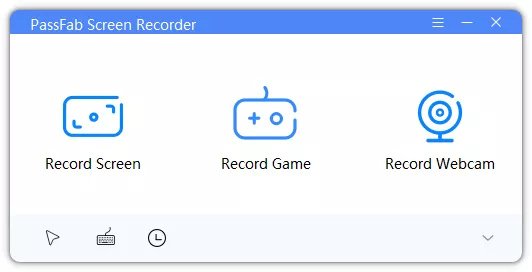
Étape 2. Régler le mode d’enregistrement de l’outil
Ensuite, cliquez sur « Recorder Screen » à partir du mode d’enregistrement et alignez la boîte rectangulaire pour sélectionner la zone de l’écran comme vous le souhaitez.

Étape 3. Sélectionnez la source audio
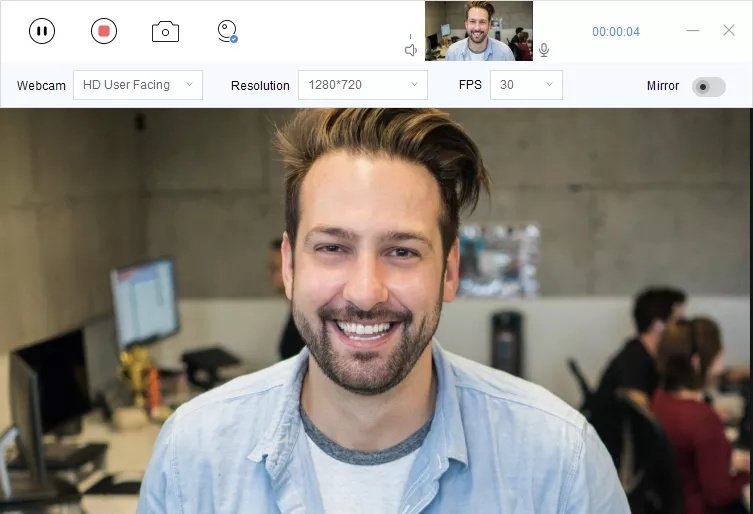
Ensuite, activez la webcam, le son du système et le microphone pour les enregistrer en même temps que la réunion Zoom. Ensuite, vous pouvez commencer à enregistrer la réunion Zoom en cliquant sur l’icône « Start ».

Étape 4. Enregistrer la réunion Zoom
Lorsque vous cliquez sur l’icône « Démarrer », une barre d’outils flottante apparaît. Cette barre d’outils vous permettra de contrôler votre enregistrement. Vous pouvez faire des pauses, prendre des captures d’écran et ajouter des annotations comme des textes, des lignes, des flèches, etc. Après la réunion Zoom, vous pouvez cocher l’icône « Stop ».
Étape 5. Prévisualiser et enregistrer la réunion Zoom
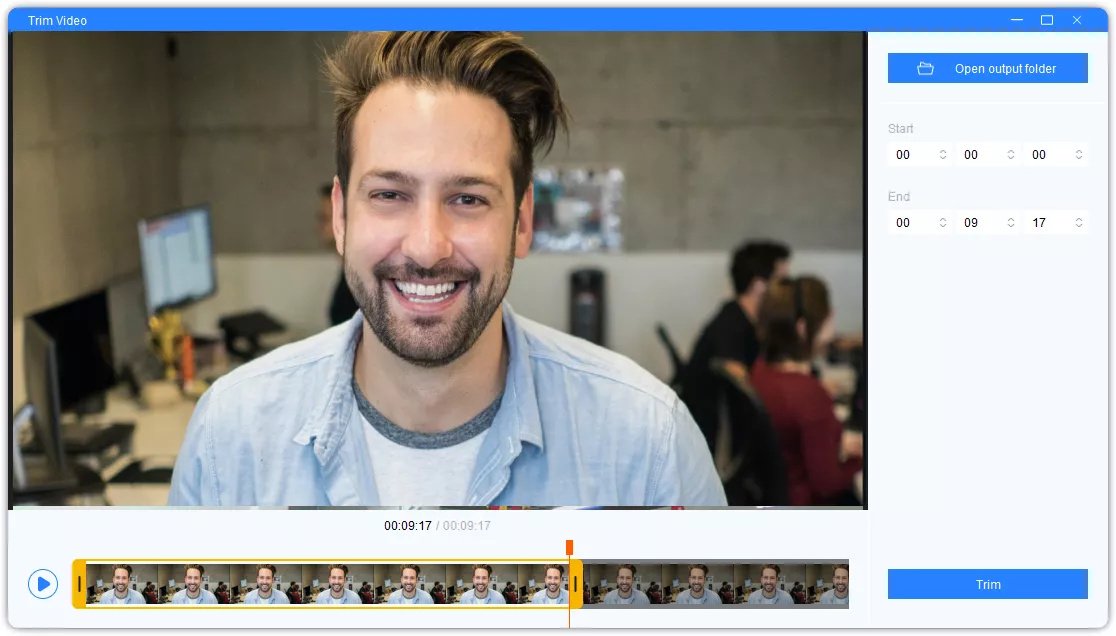
Enfin, cliquez sur « Stop » et la vidéo enregistrée sera automatiquement sauvegardée. Vous pouvez couper la partie que vous ne voulez pas et garder celle que vous voulez. Si vous ne souhaitez pas utiliser la fonction « Découpage », cliquez simplement sur « Ouvrir le dossier de sortie » pour trouver votre travail. Ensuite, la session Google Meet enregistrée sera sauvegardée sur votre ordinateur.
Téléchargement gratuitTéléchargement gratuit
Outils alternatifs d’enregistrement Zoom pour enregistrer sans autorisation
Trouver un enregistreur d’écran que vous pouvez utiliser pour enregistrer les réunions Zoom ne devrait pas être difficile. Il existe de nombreuses options disponibles en ligne. En outre, les enregistreurs d’écran sont faciles à utiliser, et l’enregistrement d’une réunion Zoom ne nécessite pas beaucoup d’expertise. Supposons que vous ne sachiez toujours pas comment enregistrer une réunion Zoom sans autorisation. Jetons un coup d’œil aux différentes possibilités des enregistreurs Zoom.
ShareX
Compatibilité : Windows
Caractéristique distinctive : Il possède une fonction spéciale qui permet aux utilisateurs de personnaliser le filigrane.
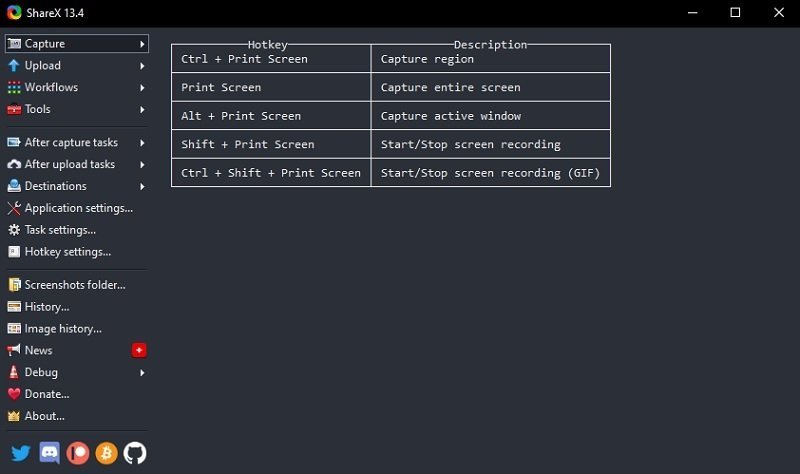
Enregistrez une réunion Zoom en tant que participant avec ShareX. Il s’agit d’un enregistreur d’écran et d’un logiciel de partage de fichiers qui permet aux utilisateurs d’enregistrer les réunions Zoom. Cet outil permet aux utilisateurs de capturer l’écran entier, de spécifier la région de l’écran ou de choisir une fenêtre active à enregistrer. En outre, cet enregistreur d’écran permet à l’utilisateur d’accéder à un ensemble d’outils d’annotation. Vous pouvez l’utiliser pendant les réunions Zoom pour mettre en évidence les informations essentielles. Une fois l’enregistrement terminé, les utilisateurs peuvent télécharger la vidéo avec ShareX sur Google Drive ou Dropbox pour une référence ultérieure. Cependant, ce logiciel d’enregistrement d’écran à code source ouvert doit d’abord être exploré car son interface est déroutante pour les nouveaux utilisateurs.
Bandicam
Compatibilité : Windows
Caractéristique distinctive : Cet outil peut capturer des écrans avec un taux de compression élevé. Il permet de conserver une qualité vidéo plus proche de la vidéo d’origine.
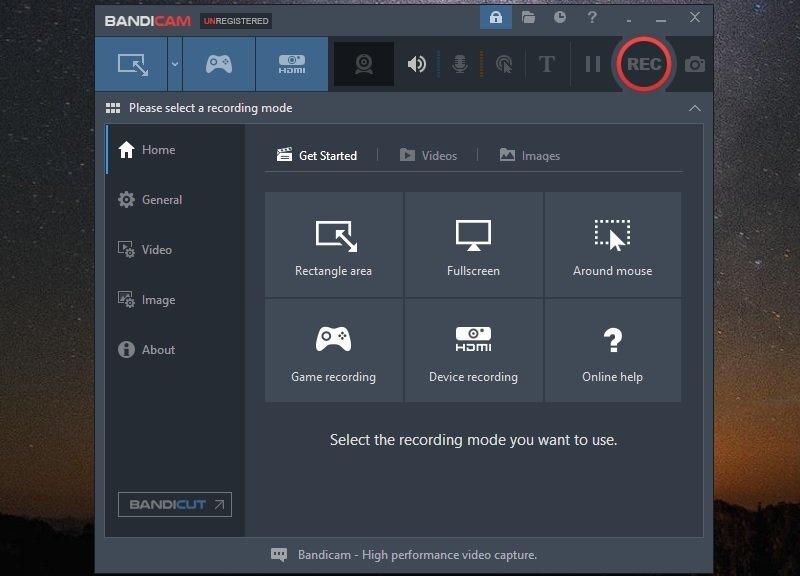
En tout cas, si vous cherchez un moyen d’enregistrer sur Zoom, vous pouvez envisager d’utiliser Bandicam. Cet outil permet d’enregistrer une zone particulière de l’écran d’un PC ou l’écran entier. Contrairement à d’autres programmes comme Bandicam, il peut enregistrer une vidéo 4K ultra-haute définition avec une fréquence de capture allant jusqu’à 120 images par seconde. En outre, il permet aux utilisateurs d’enregistrer le son du système et l’audio du microphone en même temps. Une fonction qui permet aux utilisateurs de dessiner et de tracer les contours de l’enregistrement vidéo en temps réel permet d’enregistrer les réunions Zoom. Toutefois, si les utilisateurs ne disposent pas d’abonnements, la limite de temps d’enregistrement est de 10 minutes par enregistrement. En outre, le filigrane sera ajouté aux vidéos enregistrées.
Movavi Screen Recorder
Compatibilité : Windows, Mac
Caractéristique distinctive : L’enregistrement vidéo peut être sauvegardé jusqu’à 4K.
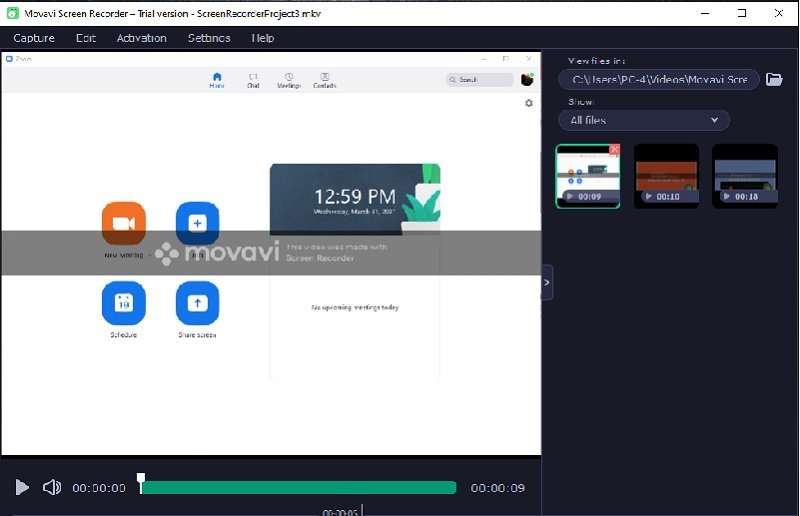
Ce logiciel permet aux utilisateurs d’enregistrer des réunions Zoom en tant que participants et de filmer des activités vidéo telles que des tutoriels, des documentaires et des jeux. Movavi propose des commandes simples à suivre, de sorte que les nouveaux utilisateurs peuvent utiliser cet outil sans problème. Avant l’enregistrement, les utilisateurs peuvent activer le microphone et la webcam pour un enregistrement vidéo plus engageant. En cliquant sur l’icône « Enregistrement », les utilisateurs peuvent choisir une zone spécifique à enregistrer, et ils peuvent faire des captures d’écran pendant que l’enregistrement est en cours. Il permet également aux utilisateurs d’ajouter des éléments au dessin ou au contour en temps réel. Bien que ce logiciel puisse être utilisé gratuitement, tous les enregistrements sont conservés avec des filigranes sans l’abonnement premium.
Téléchargement gratuitTéléchargement gratuit
OBS
Compatibilité : Windows, Mac, Linux
Caractéristique distinctive : Il dispose d’une fonction permettant aux utilisateurs de changer de scène en douceur pour enregistrer.
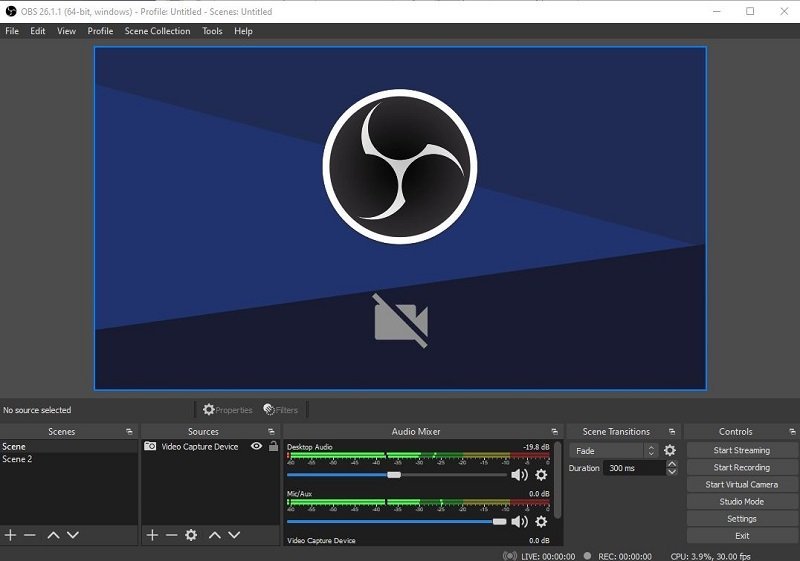
Avec OBS, l’enregistrement d’une réunion Zoom est un processus simple grâce à l’assistant d’auto-configuration. Alors le tournage de la session d’enregistrement ne prendra pas beaucoup de temps. Si vous souhaitez enregistrer des réunions Zoom, cet outil peut répondre à vos besoins. OBS ne dispose d’aucun outil d’édition permettant de mettre en évidence les parties importantes de l’enregistrement vidéo. En outre, il ne permet aux utilisateurs que de sélectionner une fenêtre spécifique, et non une région spécifique à enregistrer. En outre, ce logiciel permet aux utilisateurs d’enregistrer le son de l’ordinateur. Il peut capturer le son du système, un microphone, ou les enregistrer simultanément.
Conseils pour enregistrer une réunion Zoom avec l’enregistrement local Zoom
L’enregistrement des réunions Zoom à partir du bureau et de l’application pour smartphone est possible grâce à l’option d’enregistrement intégrée de l’outil. Par défaut, seul l’hôte de la réunion peut enregistrer une réunion Zoom, mais si l’hôte ou l’organisateur donne l’autorisation au participant, c’est possible. Zoom offre deux façons d’enregistrer la session, l’enregistrement local et l’enregistrement dans le nuage. Toutefois, l’enregistrement dans le nuage n’est disponible que pour les adhésions payantes à Zoom. Vous trouverez ci-dessous les étapes à suivre pour enregistrer les réunions Zoom à l’aide de l’enregistrement local.
Étape 1. Créer une réunion
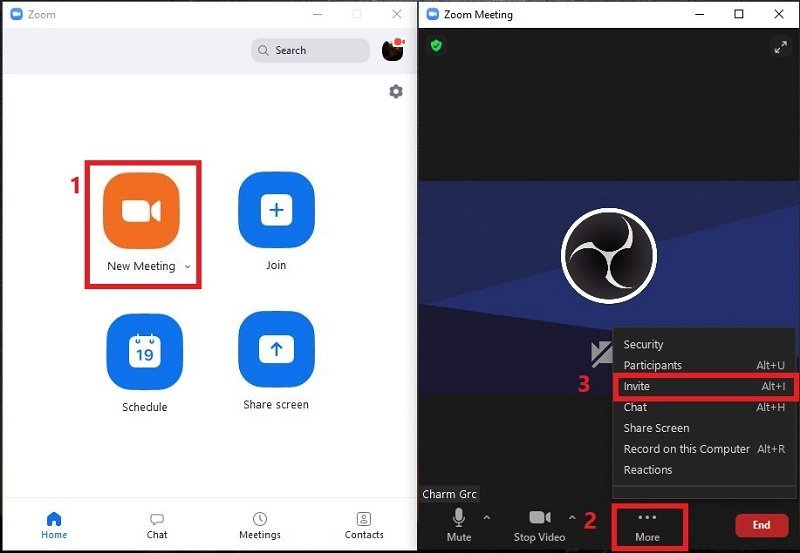
Tout d’abord, connectez-vous à votre compte sur Zoom. Ensuite, sur la page d’accueil de l’application, cliquez sur l’option « Nouvelle réunion », et l’application ouvrira une nouvelle fenêtre où se déroulera la réunion. Cliquez sur l’option « Plus » pour inviter les participants concernés à se joindre à la réunion.
Étape 2. Démarrer l’enregistrement
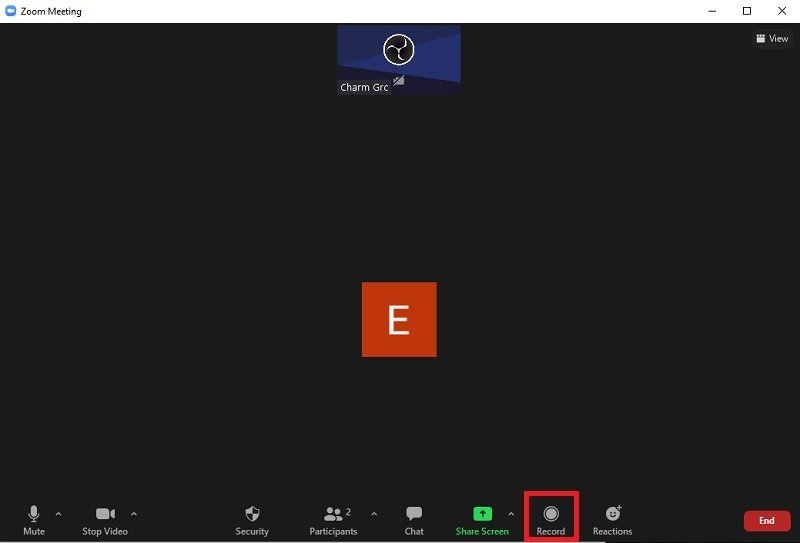
Une fois que vous avez fini d’inviter les participants, vous pouvez accéder au bouton « Enregistrement » dans la partie inférieure de l’application. Cliquez dessus, et votre enregistrement commencera.
Étape 3. Contrôler l’enregistrement
Une fois l’enregistrement commencé, vous verrez une option pour mettre l’enregistrement en pause en cliquant sur le bouton « Pause ». Et si vous avez fini d’enregistrer, vous pouvez appuyer sur le bouton « Stop ». Après cela, cliquez sur le bouton « End » pour terminer l’enregistrement. La sortie de l’enregistrement vidéo sera automatiquement sauvegardée sur votre disque local.
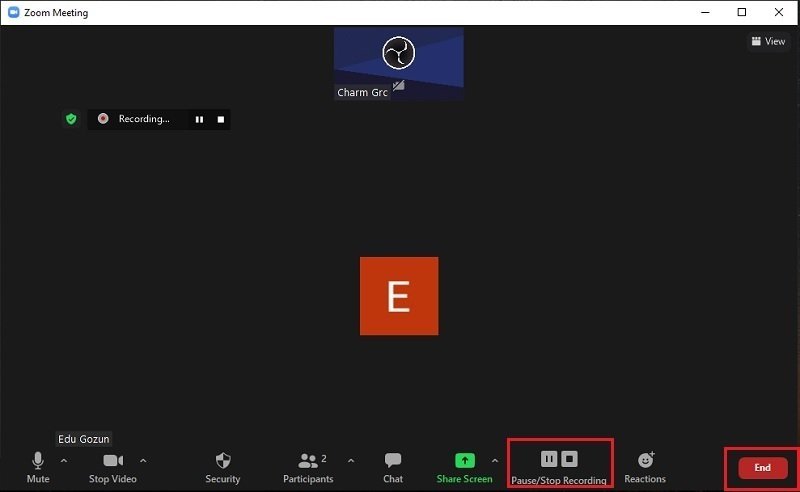
Remarque : si vous êtes un participant et que vous souhaitez enregistrer une réunion en cours, demandez à l’hôte d’autoriser l’enregistrement. Une fois que l’hôte vous y autorise, suivez les mêmes étapes que celles de l’étape 2.
Comment enregistrer une réunion Zoom sur iOS et Android
Tout d’abord, il n’est pas possible d’enregistrer localement à partir des appareils iOS ou Android. L’enregistrement en nuage permet à l’hôte d’enregistrer des vidéos, des sons et des textes de discussion. Les vidéos enregistrées peuvent être téléchargées sur un ordinateur ou diffusées en continu depuis un navigateur. Cependant, vous ne pouvez enregistrer une réunion ou une conférence en ligne vers le nuage Zoom qu’à partir de votre appareil mobile avec l’application Zoom. En outre, seul l’hôte payant peut lancer un enregistrement dans le nuage sur des appareils mobiles.
Guide de l’utilisateur sur la façon d’enregistrer une réunion Zoom sur iOS
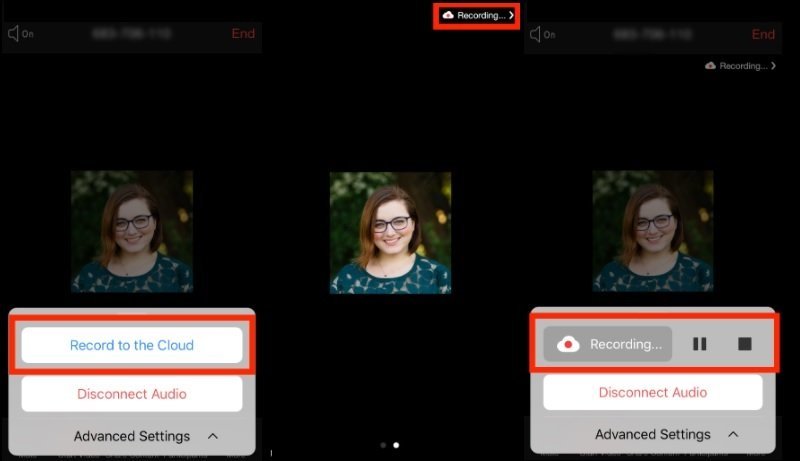
- Une fois que vous avez lancé la réunion dans Zoom à partir de votre appareil iOS, cliquez sur l’option « Plus ».
- Une option apparaîtra alors, et cliquez sur « Enregistrer dans le nuage ».
- Après cela, l’application affichera « Enregistrement » en haut de votre écran mobile.
- Si vous voulez faire une pause ou arrêter l’enregistrement, vous pouvez appuyer sur « Plus ».
- L’enregistrement se poursuit et il est sauvegardé sous « Mes enregistrements ».
Guide utilisateur sur la façon d’enregistrer une réunion Zoom sur Android
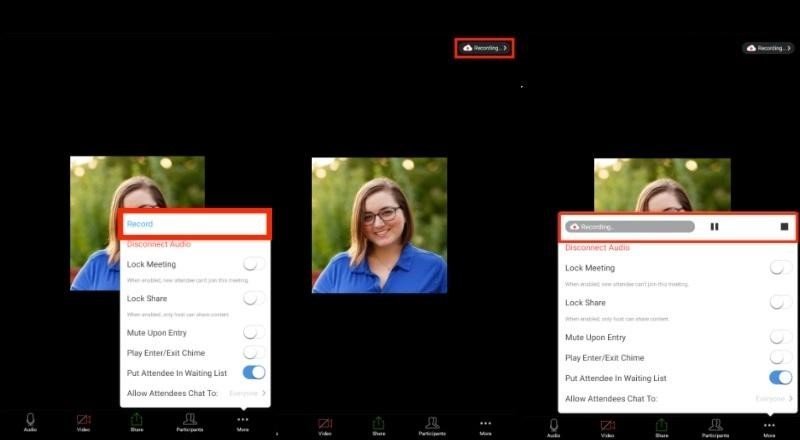
- Lorsque vous êtes déjà dans la réunion Zoom depuis votre appareil Android, cliquez sur « Plus » pour voir l’option d’enregistrement.
- Cliquez ensuite sur le bouton « Enregistrer » pour lancer votre enregistrement.
- Une fois que c’est fait, l’icône « Enregistrement » apparaîtra dans le coin supérieur de votre écran mobile.
- Contrôlez votre enregistrement en le mettant en pause ; vous pouvez cliquer à nouveau sur le bouton « Plus » pour localiser le bouton de pause.
- Après avoir terminé l’enregistrement, votre vidéo enregistrée apparaîtra sous « Mon enregistrement ».
FAQ sur l’enregistrement des réunions Zoom
1. Comment puis-je enregistrer les réunions zoom sans autorisation ?
Zoom dispose d’une fonction intégrée d’enregistrement d’écran. Néanmoins, vous ne pouvez pas effectuer un enregistrement d’écran si l’hôte n’a pas autorisé l’enregistrement. Cela ne peut se faire qu’en utilisant un logiciel tiers. Les outils présentés ci-dessus sont quelques-uns des outils fiables que vous pouvez utiliser pour enregistrer les réunions zoom, même sans autorisation.
2. Puis-je enregistrer gratuitement sur Zoom ?
Vous pouvez utiliser l’enregistreur d’écran intégré à Zoom pour enregistrer gratuitement. Mais si vous aimez enregistrer en utilisant un outil avancé, vous devez utiliser un autre logiciel. Il existe de nombreux logiciels d’enregistrement d’écran gratuits que vous pouvez rechercher sur Internet. Il vous suffit de rechercher le logiciel qui répond le mieux à vos besoins.
3. Puis-je enregistrer les réunions Zoom ?
Oui, vous pouvez. L’hôte de la réunion Zoom peut l’enregistrer dans l’application Zoom. Les participants à la réunion Zoom peuvent également capturer la réunion si l’hôte les y autorise.